研修動画の作り方を5つの手順で解説!作成ツールやわかりやすく仕上げるコツも紹介
2026-08-13
手持ちのパソコン1台から始められる、研修動画の作り方
PowerPointやZoomで作る進め方
初めて研修動画の作成を任され、何から始めればよいか迷う方も多いのではないでしょうか。研修動画は5つの手順に沿って進めれば、PowerPointなど既存のツールを活用して自社でも作成できます。
この記事では、研修動画の作り方と形式の選び方、わかりやすく仕上げるコツを解説します。自社に合う方法で研修動画を作りたい方は、ぜひ参考にしてください。
研修動画を作るメリット
研修動画を作ると、主に以下の4つのメリットが得られます。
・ 講師の力量によらず、教育の質を均一に保てる
・ 受講者が理解できるまで繰り返し視聴でき、知識が定着しやすい
・ 一度作れば何度でも使え、研修のたびにかかる費用を抑えられる
・ 場所や時間を選ばずに受講できる
いずれも、研修を実施するたびに講師や会場を手配する集合研修では得にくい効果です。
研修動画の作り方と全体の流れ
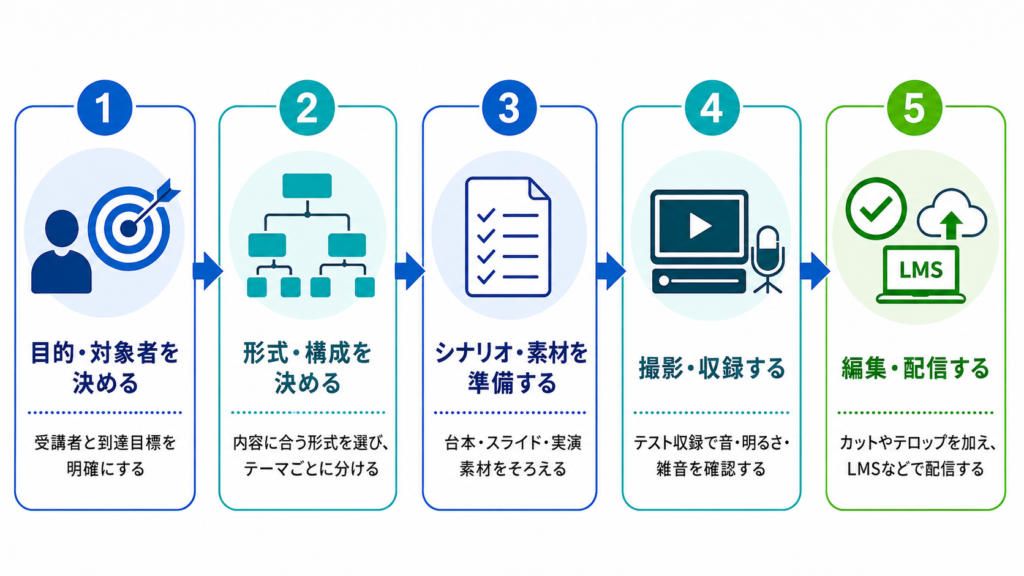
研修動画は、以下の5つの手順で作成します。
1. 研修の目的と対象者を決める
2. 動画の形式と構成を決める
3. シナリオと素材を準備する
4. 撮影・収録する
5. 編集して配信する
各手順でやるべき作業を把握しておくと、撮り直しや作り直しの手戻りなく、初めてでも質の高い研修動画を作成できます。
1. 研修の目的と対象者を決める
研修動画の制作は、受講者にどうなってほしいかといった研修の目的を決めるところから始めます。対象者と到達目標は、「新入社員が受発注システムの入力を1人で完了できる」「作業員が設備の始業点検を手順どおり実施できる」のように、セットで言語化しましょう。
到達目標が具体的に定まると、動画に入れるべき内容を判断しやすくなります。
2. 動画の形式と構成を決める
目的と対象者が決まったら、動画の形式を選び、伝える内容と順番を決めます。研修動画の形式には、セミナー形式とマニュアル形式、スライド・アニメーション形式の3種類があります。形式ごとに向いている研修内容が異なるため、最初に定めた目的と対象者から逆算して選びましょう。
構成を考える際は、1本の動画にすべてを詰め込まず、テーマごとに分割する前提で全体を設計しましょう。テーマ単位で分けると内容が絞られるため、受講者が要点をつかみやすくなります。
3. シナリオと素材を準備する

形式と構成が決まったら、台本の書き起こしとスライドや実演場所といった素材の準備を行います。台本は研修動画の収録における言い直しの削減や、撮影と編集の作業時間の短縮に効果的です。
台本のうちナレーションとして読み上げる部分は、書き言葉ではなく話し言葉で書きましょう。文章として自然な表現でも、耳で聞くと硬く聞こえる場合があります。声に出して読みながら整えると、聞き取りやすい原稿に仕上がります。
4. 撮影・収録する
台本と素材がそろったら、準備した内容をもとに形式に応じた方法で収録を進めます。セミナー形式は講師の姿を撮影し、マニュアル形式は作業や操作画面を録画、スライド・アニメーション形式はスライドに合わせて音声を吹き込みます。
収録で失敗しないためには、事前の環境づくりが重要です。本番前のテスト収録で音量や明るさ、空調などの雑音の入り方を確認しておくと、撮り直しの手戻りを減らせます。
5. 編集して配信する
撮影・収録した動画はそのまま配信せず、視聴しやすく整える編集作業を行います。不要な部分のカットやテロップの挿入で、受講者が内容を理解しやすい動画に仕上げましょう。
完成した研修動画は、社内サーバーやLMS、YouTubeなどで配信します。LMSとは、動画の配信や受講状況の管理ができる学習管理システムのことです。
YouTubeは無料で手軽に配信を始められる一方で、限定公開でもURLを知っていれば誰でも視聴できるため、社外秘を含む動画の配信には向いていません。さらに、YouTubeは動画の視聴を有料にすることを規約で禁止しているため、教材を社外に販売する用途では利用できません。
録画した研修を教材として編集する手順は、以下の記事で詳しく解説しています。
研修を動画教材化するための教材編集の手順とコツ|時間がない人事・研修担当者のためのポイント集
研修動画の3つの形式

研修動画の形式は、大きく3つに分かれます。それぞれの概要と向き不向きを把握し、自社の研修内容に合う形式を選ぶと、無理のない作り方で伝わりやすい研修動画に仕上げられます。
セミナー形式
セミナー形式は、講師の講義や既存の集合研修をそのまま撮影して研修動画にする方法です。撮影するだけで作れるため、既存研修の動画化や座学中心の研修に向いています。
実際の講義を撮影するからこそ、話し手の熱量や臨場感が伝わりやすい反面、1本の収録は長時間になりやすい傾向があります。章ごとに区切って編集すれば、受講者が必要な部分だけを見返せる教材として活用できるでしょう。
マニュアル形式
マニュアル形式は、業務の手順や機器の操作を実演で見せる方法です。手元の動きをそのまま映せるため、文書のマニュアルよりも作業の内容を早く正確に伝えられます。
マニュアル形式の研修動画は、接客の動作やシステムの操作画面など、動きを伴う作業の研修に向いています。一方で実演の撮影と編集には手間がかかり、3つの形式の中では制作の負担が大きい点に注意が必要です。
スライド・アニメーション形式
スライド・アニメーション形式は、スライドや図解に音声を組み合わせて説明する方法です。撮影が不要で、制度や概念など形のない知識を教える研修動画に向いています。
スライドだけで完結するからこそ、内容の修正もスライドの差し替えだけで対応でき、更新が多い研修で使いやすい特徴があります。ただし画面の動きが少なく単調になりやすいため、実際の動作を見せたい場面では実演の映像を組み合わせるなどの工夫が必要です。
研修動画の撮影・録音に最低限必要な機材
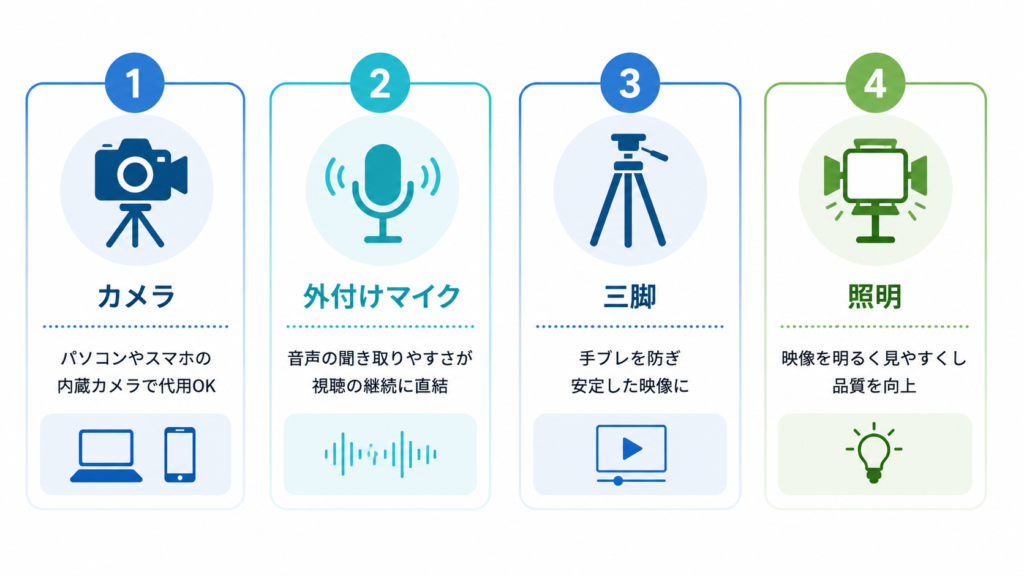
研修動画の撮影・録音に最低限そろえたい機材は、以下の4つです。
・ カメラ
・ 外付けマイク
・ 三脚
・ 照明
このうちカメラは、パソコンやスマートフォンの内蔵カメラでも代用できるため、新たに購入する必要はありません。一方で、画質よりも音声の聞き取りやすさの方が視聴の継続に影響するため、外付けマイクは優先してそろえたい機材です。
さらに三脚と照明もあわせて用意すると、手ブレのないより明るく見やすい映像に仕上げられます。
研修動画の作成に使えるツール

研修動画は専用の編集ソフトがなくても、業務ですでに使っているツールで作成できます。代表的なツールは、以下の4つです。
・ PowerPoint(パワーポイント)
・ Canva(キャンバ)
・ Zoom(ズーム)
・ AI動画作成ツール
使い慣れたツールなら操作を一から覚える必要がなく、新たな導入費用もかからないため、コストを抑えてすぐに制作へ取りかかれます。
PowerPoint(パワーポイント)
PowerPointは、スライドにナレーションを録音し、そのまま動画として書き出せるツールです。既存の研修資料を土台にできるため、追加費用をかけずにスライド・アニメーション形式の研修動画を作成できます。
ただし、配布資料をそのまま動画にすると、画面が文字だらけになり読みにくくなります。スライド1枚の文字量は300文字以内を目安に減らし、その分を図解で補うと、受講者が理解しやすい画面に仕上げられます。
Canva(キャンバ)
Canvaとは、豊富なテンプレートをもとにスライドや動画を作成できるデザインツールです。完成されたデザインのテンプレートを流用できるため、デザインの知識がなくても見栄えのよい研修動画を作れます。
また、Canvaはスライドの作成から画面録画まで1つのツールで完結できる点も強みです。録画機能は無料プランでも使えるため、費用をかけずに操作感や仕上がりを確かめられます。
Zoom(ズーム)
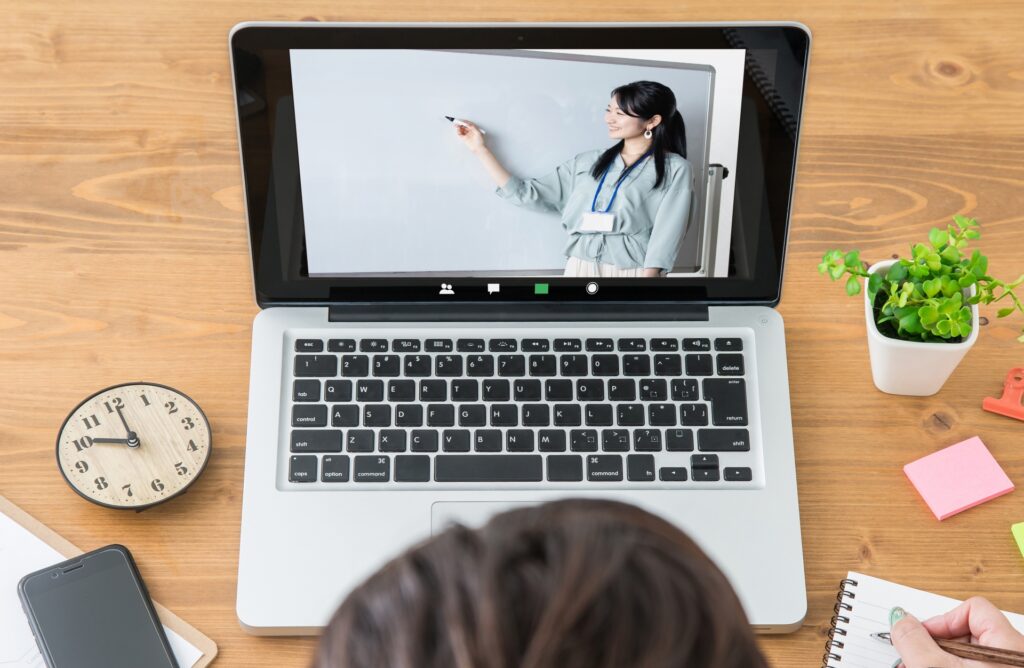
Zoomとは、オンライン会議やWeb研修に使われるビデオ会議ツールです。画面共有で資料を映しながら録画すれば、そのままセミナー形式の研修動画を作成できます。
普段のオンライン研修を録画すれば、そのまま教材として活用できます。Web会議で使い慣れた操作のまま収録が完結するため、撮影機材がなくても手持ちのパソコン1台で始められるでしょう。
AI動画作成ツール
AI動画作成ツールとは、入力した台本からナレーション音声などを自動で生成できるツールです。撮影や録音をせずに研修動画を作れるため、顔出しや声出しに抵抗がある場合でも動画化を進められます。
また、テロップや図解の入れ方といった画面の見せ方も自動で整えられるため、編集の知識がなくても見やすい動画に仕上げられます。作り直しも簡単で、内容の更新は台本の修正だけで済みます。
わかりやすい研修動画を作る4つのコツ
同じ内容の研修動画でも、コツを押さえて作ることで、受講者の理解度を高められます。具体的なポイントは以下の4つです。
・ 1本5〜10分に区切る
・ 結論を先に伝える構成にする
・ テロップやナレーションで理解を助ける
・ 視聴して終わりにしない仕組みを作る
4つのコツを押さえれば、受講者が集中力を保ちながら学べて、内容が身につきやすい研修動画に仕上げられます。
1本5〜10分に区切る
研修動画は1つのテーマに絞り、1本5〜10分程度に収めると、受講者の集中力が途切れにくくなります。短い動画であれば、業務の合間の隙間時間でも視聴を進められます。
1本に収まらない長時間の研修は、複数の動画に分割してシリーズ化するのがおすすめです。テーマごとに動画が分かれていれば、受講者は学びたい内容だけを選んで視聴できます。
結論を先に伝える構成にする
研修動画の冒頭で視聴後に何ができるようになるかを伝えると、受講者はゴールを意識しながら視聴できるため、内容の理解が早くなります。
本編も、結論を伝えてから理由や具体例で補強する構成にすると効果的です。先に結論を把握した受講者は、続く説明を頭の中で整理しながら聞き進められます。
テロップやナレーションで理解を助ける
重要な用語や数字をテロップで表示すると、目と耳の両方から情報が入るため、受講者の記憶に残りやすくなります。また、音声を出せない環境でも学習できるため、視聴の機会も広がります。
ナレーションは、短い文で区切ってゆっくり話すと聞き取りやすくなります。その際、テロップと音声の内容にずれがあると受講者が混乱するため、表示する文字と話す内容はそろえることが大切です。
視聴して終わりにしない仕組みを作る
視聴するだけの研修は受け身になりやすく、学んだ内容が記憶に残りにくい傾向があります。そこで、研修動画の最後に確認テストや実践課題を入れると、受講者が自分の頭で考える場面が生まれ、知識の定着につながります。
さらに、テストの結果は動画を改善する材料にもなるでしょう。正答率の低い箇所から受講者のつまずきやすい部分を特定でき、説明の追加や構成の見直しで研修動画の質を高められます。
研修動画を作るときの注意点

研修動画では、制作から公開後の運用まで、各段階で気を配るべきポイントがあります。押さえておきたい注意点は、以下の4つです。
・ 他人の著作物を無断で使わない
・ 出演者の肖像権に配慮し同意を得る
・ 視聴環境とセキュリティを整える
・ 作った動画を定期的に更新する
注意点をあらかじめ把握しておけば、トラブルを防止でき、作った動画を長く活用できます。
他人の著作物を無断で使わない
市販のBGMや他社の画像などを無断で研修動画に使うと、著作権侵害になるおそれがあります。社内向けの研修であっても、原則として著作権者の許諾が必要です。
著作権のトラブルを防ぐためにも、自社で撮影・作成した素材か、商用利用の可否など利用条件が明確な素材を使うのが安全です。
出演者の肖像権に配慮し同意を得る
社員が出演する研修動画は、本人に利用目的と公開範囲を説明し、同意を得ておくことが大切です。退職後も動画を使い続ける可能性がある場合は、利用期間の扱いまで取り決めておくとトラブルを防げます。
また、集合研修の様子を撮影するときは、講師だけでなく映り込む受講者にも撮影を事前に知らせる配慮が求められます。
視聴環境とセキュリティを整える
社外秘の情報を含む研修動画は、視聴できる相手を限定できる方法で配信することが重要です。誰でも閲覧できる設定のまま公開すると、社内の情報が外部へ漏れるおそれがあります。
さらにセキュリティだけでなく、受講者がスムーズに視聴できる環境かどうかの確認も欠かせません。通信環境や視聴デバイスを事前に確認しておくと、動画が再生できないといった配信後のトラブルを防げます。
作った動画を定期的に更新する
制度や業務手順が変わると、研修動画の内容はすぐに古くなってしまいます。誤った内容のまま研修を続けると現場の混乱につながるため、定期的な見直しが欠かせません。
たとえば変更の多い内容をあらかじめ独立した短い動画に分けておくと、該当箇所だけを差し替えられます。さらに、半期に1回など見直しの時期を決めておけば、担当者が変わっても更新を続けられます。
研修動画の内製と外注の使い分け
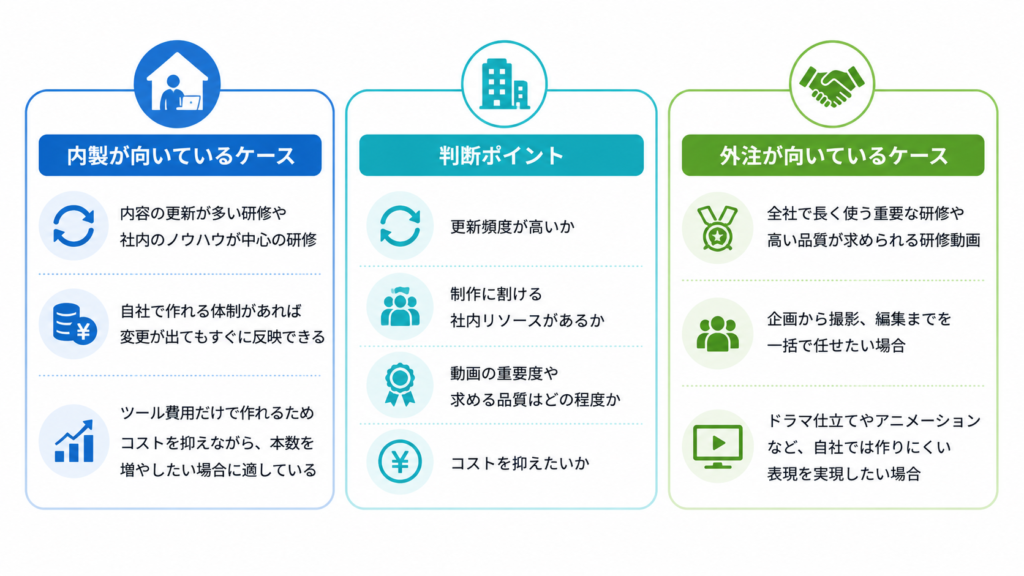
研修動画の制作は、自社ですべてを作る内製だけでなく、動画の重要度や社内のリソースに応じて外注と組み合わせる方法も有効です。それぞれの向き不向きを知っておくと、動画ごとに適した作り方を判断できます。
内製が向いているケース
内容の更新が多い研修や社内のノウハウが中心の研修は、内製が向いています。自社で作れる体制があれば変更が出てもすぐに反映でき、本数を重ねるほど制作の経験も社内にたまります。
また、内製はツール費用だけで作れるため、コストを抑えながら研修動画の本数を増やしたい場合にも適しています。
外注が向いているケース
全社で長く使う重要な研修や、高い品質が求められる研修動画は、外注が向いています。企画から撮影、編集までを一括で任せられるため、制作に割く人員や時間を確保できない場合にも有効です。
また、ドラマ仕立てやアニメーションなど、自社では作りにくい表現を実現できるのも外注の特徴です。
弊社では、企画から撮影・編集まで、研修の目的に合わせた動画制作に対応しています。研修動画制作の外注化を検討している方は、お気軽にご相談ください。
外注する場合の費用相場
研修動画の外注費用は動画の形式や長さ、依頼先によって変わりますが、制作会社への依頼では数十万〜数百万円が目安です。講義の撮影・編集などシンプルな構成の動画は比較的安く、演出に凝るほど高くなります。
費用を抑えたい場合は、個人のクリエイターへの依頼で数万円台から制作する方法もあります。ただし個人への依頼は、依頼する相手によって品質や対応範囲が大きく変わるため、過去の制作実績の確認が欠かせません。
研修動画の作り方を押さえて社員教育に活かそう
研修動画の作り方は、目的と対象者の設定から配信までの5つの手順に沿えば、初めてでも迷わず進められます。PowerPointやZoomなど既存のツールでも始められるため、まずは手元の研修資料を活かした短い1本から試してみましょう。
一方で、撮影や編集には相応の工数と専門知識が必要です。社内のリソースだけで品質や本数に限界を感じたら、制作のプロに任せるのも選択肢のひとつです。
内製か外注かで迷う場合は、動画教材の制作にどのような工程があるかを把握すると、自社で担える範囲を見極めやすくなります。制作方法の全体像は、無料のサービス資料でご確認いただけます。